os windows7
症状:上書き保存しようとすると、「情報を回復しています」というメッセージが出てフリーズする
解消した方法:
線などのオートシェイプ図形が大量に入っていると、現象が発生するようです。
図形を消すか、シートを別のブックに保存しようとしたらできました。
その他試したこと
excel.exe /safe から、該当のファイルを開いてもエラーで保存出来ず
com.アドイン send to bloutoothがありチェックを外しても保存出来ず
xlstartには何も入っていなかった
windows xp excel2010の自分のデスクトップpcでは再現せず
2012年4月2日月曜日

2012年1月20日金曜日
pc ボタン電池の交換方法
pc
dell gx270 デスクトップ
windowsxp sp3
PC不具合への対処その1:
出た症状
診断
時刻が一致しなくてログオンできなくなるのは明らかに、ボタン電池の消耗で内部の時間が保てなくなってることが疑われる
処置
ボタン電池の交換(^_^;)
困ったこと
ノッチみたいなところを広げてやったら簡単に取れるやろと思ってたけど、ノッチがない(^_^;)
指で抑えを広げて取ろうとしたが硬くて取れない(;´Д`)
抑えの爪が折れて取り返しがつかない事態も予想されたので、色々調べました。
↓ボタン電池の交換方法
CMOSバッテリ(ボタン電池)の交換方法
 good
bad
bad
ボールペンを上の方向から差し込んだら簡単にとれました。(指でも取れた)
電池交換例1:
デスクトップパソコンのボタン電池(リチウム・バッテリー/コイン型バッテリー)の交換 奮闘記~ マザーボードの電池交換で失敗しないために ~
猫に触って?静電気により立ち上がらなくなった。
時刻が狂っていて、時刻を参照して削除するプログラムが走って、必要なメールを削除してしまった。 電池交換で失敗しないための心得がかいてあり、参考になりました。
電池交換例2:
DELL GX270 SFF再生計画 その1(あ~んなモノやこ~んなコト)
結局、次の日も、電源ランプがオレンジに点滅する現象が再発 gx270 ユーザーズガイド
口数の少ないところから電源を取ったら、改善される可能性もあるけど、
場所Bでも症状が出ていることから、安定して使うのは無理と判断したほうが良さそうDEATH。。
dell gx270 デスクトップ
windowsxp sp3
PC不具合への対処その1:
出た症状
- 朝見てみると、電源ランプが、電源をつけてないのにオレンジ色に明滅していて、電源ボタンを押しても反応がない→ 電源コードを抜いて挿すと電源が入り起動する
- pcの時計が狂って毎回時計の変更が必要
- (ドメインに)ログインできなくなったり するようになった
- この症状と同じ→「「ネットワークとこのコンピュータの現在の時刻が一致しません。・・・」とドメインユーザーでログオンできないパソコンが・・・。」 Haya’s Note→この症状は参照先でも書いてあるとおり、ローカルの(アドミン?)ユーザで入って時計を修正したら、ドメインユーザーで入れるようになった。
- アクセスのフォームに枠だけ表示されてフィールドが表示されない現象もでました。別のpcからは正常に表示される→再起動したらなおった。ボタン電池の消耗が原因かわかりません
- パソコンの起動画面にPress F1 to continue,F2 to enter SETUP と毎回表示
診断
時刻が一致しなくてログオンできなくなるのは明らかに、ボタン電池の消耗で内部の時間が保てなくなってることが疑われる
処置
ボタン電池の交換(^_^;)
困ったこと
ノッチみたいなところを広げてやったら簡単に取れるやろと思ってたけど、ノッチがない(^_^;)
指で抑えを広げて取ろうとしたが硬くて取れない(;´Д`)
抑えの爪が折れて取り返しがつかない事態も予想されたので、色々調べました。
↓ボタン電池の交換方法
CMOSバッテリ(ボタン電池)の交換方法
 good
bad
bad
ボールペンを上の方向から差し込んだら簡単にとれました。(指でも取れた)
電池交換例1:
デスクトップパソコンのボタン電池(リチウム・バッテリー/コイン型バッテリー)の交換 奮闘記~ マザーボードの電池交換で失敗しないために ~
猫に触って?静電気により立ち上がらなくなった。
時刻が狂っていて、時刻を参照して削除するプログラムが走って、必要なメールを削除してしまった。 電池交換で失敗しないための心得がかいてあり、参考になりました。
電池交換例2:
DELL GX270 SFF再生計画 その1(あ~んなモノやこ~んなコト)
・・・・バックアップ電池を止める爪が折れた!! (ノ`Д´)ノ彡┻━┻ 仕方ないので、バックアップ電池はテープで止める(かっこわりー)折れてもテープで止めたら、なんとか復帰できるんですね(^_^;) dell gw270コンデンサが錆びて吹くという不具合があるそうですが、自分のところは、割りときれいでした。 gx270 ユーザーズガイド バッテリー(ボタン電池) マニュアルには、非金属の道具で取るよう推奨してますね
注意: 先端の鋭くない道具を使用してバッテリーをソケットから取り出す場合、道具がシステム基板に触れないよう注意してください。 必ず、バッテリーとソケットの間に道具を確実に挿入してから、バッテリーを外してください。 これらの手順を踏まないと、バッテリーソケットが外れたり、システム基板の回路を切断するなど、システム基板に損傷を与える恐れがあります。
プラスチック製のスクリュードライバなど先端部の鋭くない非導電性の道具、または指を使ってバッテリーをバッテリーソケットから取り外します。PC不具合への対処その2:
結局、次の日も、電源ランプがオレンジに点滅する現象が再発 gx270 ユーザーズガイド
電源ライトが橙色に点灯している場合 ― コンピュータに電力は供給されていますが、内部電力に問題がある可能性があります。
何回電源を抜き差ししても、症状が改善せず 別の部屋Bで、電源につないだら起動した 元の場所Aに戻したら、また、オレンジ明滅 また、さっきの部屋Bに戻ったら、オレンジ明滅、またはオレンジ点灯で起動せず ボタン電池をはずしたら、起動した(・∀・) ボタン電池を再度つけたら、起動 bios設定で日付と時刻を再設定、起動OK 本来の設置場所Aにもって行って、起動OK 昨日場所Aに設置したときは、電源ON、再起動して正常に立ち上がったら、ボタン電池がちゃんとついてなかったということは、ないと思うんだけど。。 本来の設置場所Aの電源タップに5口の所、8個電源が刺さってるのよね(-_-;)電源ライトが橙色に点滅している場合 ― デバイスが誤動作しているか、正しく取り付けられていない可能性があります。
- メモリモジュールを取り外してから取り付けなおします。
- すべてのカードを取り外してから取り付けなおします。
- ビデオカードを取り付けている場合、取り外してから取り付けなおします。
- コンピュータの背面にある電圧切り替えスイッチを切り替えます。
- 問題が解決しない場合、デルにお問い合わせください。
電気的な妨害を解消します ― コンピュータと同じ回路に接続されているか、コンピュータの近くで動作している電化製品が電気的な妨害の原因になることがあります。 その他の原因には、次のものがあります。
口数の少ないところから電源を取ったら、改善される可能性もあるけど、
場所Bでも症状が出ていることから、安定して使うのは無理と判断したほうが良さそうDEATH。。


2012年1月15日日曜日
excel2007、グラフの凡例の文字が印刷されない
解決した方法
【EXL】Excelのグラフで凡例の文字が印刷されない:ステラレおばさんのひとりごと
 コントロールパネル-プログラムの追加と削除
更新プログラムの表示をチェック
Microsoft Office Excel 2007 (KB2596596) の更新プログラム を「削除」
特に警告メッセージも再起動も促されず正常に印刷出来るようになりましたつД`)
 一部加工してありますが、凡例が印刷されないグラフがあります
更新プログラムの削除なんて、怖くてやりたくなかったけど、成功例が載っていたので試す気になれました。
参照先のしっとりしまねさんには感謝感謝です(__)
やって駄目だったこと
primopdfで印刷したがPDFの段階で凡例表示されず
凡例ボックスのフォント変更、ボックスサイズ変更、塗りつぶしなし-->結果×
レイアウトー簡易印刷はオフ--関係なし
2011 年 10 月以降に公開された Excel 2007 の更新プログラムを適用すると表示通りに印刷できない
6つの更新番号
(KB2596535)
(KB2596539)
(KB2596545)
(KB2596596)
(KB2596991)
(KB2597045)
を削除するよう書いてあるが1つでいけた。
*このページの誤記や改善方法によって、おかしくなっても責任もてません。更新プログラムの削除ですしね。マイクロソフトのページを直接参照して処置してください(__)
【EXL】Excelのグラフで凡例の文字が印刷されない:ステラレおばさんのひとりごと
 コントロールパネル-プログラムの追加と削除
更新プログラムの表示をチェック
Microsoft Office Excel 2007 (KB2596596) の更新プログラム を「削除」
特に警告メッセージも再起動も促されず正常に印刷出来るようになりましたつД`)

更新プログラムの削除なんて、怖くてやりたくなかったけど、成功例が載っていたので試す気になれました。
参照先のしっとりしまねさんには感謝感謝です(__)
やって駄目だったこと
primopdfで印刷したがPDFの段階で凡例表示されず
凡例ボックスのフォント変更、ボックスサイズ変更、塗りつぶしなし-->結果×
レイアウトー簡易印刷はオフ--関係なし
2011 年 10 月以降に公開された Excel 2007 の更新プログラムを適用すると表示通りに印刷できない
6つの更新番号
(KB2596535)
(KB2596539)
(KB2596545)
(KB2596596)
(KB2596991)
(KB2597045)
を削除するよう書いてあるが1つでいけた。
*このページの誤記や改善方法によって、おかしくなっても責任もてません。更新プログラムの削除ですしね。マイクロソフトのページを直接参照して処置してください(__)

2011年12月12日月曜日
symantec antivirus corporate editionがアンインストールできない
現象
コントロールパネル-プログラムの追加と削除から symantec antivirusをアンインストールしようとすると
「製品 : Symantec AntiVirus -- エラー 1921。 サービス 'Symantec AntiVirus' (Symantec AntiVirus) を停止できませんでした。システム サービスを停止する権限を持っていることを確認してください。」
というメッセージが出てアンインストールできない
ユーザーは管理者権限を持っている
os:winxp sp3
hdd空き容量 18G以上
メモリ 448MB
処置
サービスを表示して、symantecと書いてあるプロセスを全て無効にする
窓の手で vptrayの自動起動を外す(アンチウイルスソフトがしつこく立ち上がってきたら嫌なので)
再起動
cntl+alt+delタスクマネージャーでsymantec関連のプロセスがないのを確認
再び、コントロールパネルからアンインストールでいけました

2011年11月24日木曜日
マクロ を実行できません。このブックでマクロが使用できないか、またはすべてのマクロが無効になっている可能性があります。
解決した処置方法
r1c1で始まるマクロ名はクイックアクセスツールバーから走らない。
vbeから動かすと動く
コマンドボタンからは動く
マクロ名をr1c1から始まらない名前にしたら動いた
状況
excelの表示形式 a1とr1c1の切り替えを簡単にしようとして、
pesonal.xlsにr1c1chgというvbaを記述し
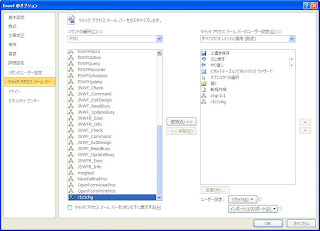 クイックアクセスツールバーで登録して呼び出したらエラーで走らなかった
 リボンのマクロから見てみるとr1c1で始まるマクロ名を選択すると「実行」ボタンが淡色になっている
 マクロ名をchgr1c1と、r1c1で始まらないファイル名にすると 実行ボタンが押せるようになった
 r1c1で始まらないマクロ名でクイックアクセスツールバーに追加したら動くようになった
 メニューバーの上の部分に登録しました
excelのr1c1とアルファベット形式をワンタッチで変えるvba
サンプルコード
Sub chgr1c1()
If Application.ReferenceStyle = xlA1 Then
Application.ReferenceStyle = xlR1C1
Else
Application.ReferenceStyle = xlA1
End If
End Sub
xlstartにpesonal.xlsを作って呼び出すようにしたけど、excelを開くたびに、pesonal.xlsが開いて気持よくない。。
ただ、r1c1とa1を切り替えることは、結構あるのでこれで使い勝手が良くなった
win7だとC:\Users\(ユーザー名)\AppData\Roaming\Microsoft\Excel\XLSTART
にPERSONAL.XLSBを作り、vbeからこのマクロを追加すると、余計なブックが開かなくていいい。
PERSONAL.XLSBを作りといったが、作っただけで動くかどうか確証がない。
はじめ、personal.xlsbというファイル名でこのコードを入れたものを作ったが、エクセルを開くとき、
「PERSONAL.XLSB を開くことができません。ファイル形式または拡張子が正しくありません。」というメッセージが毎回表示される」というメッセージが表示されるようになってしまった。
okを押して、ファイルーオプションーアドイン-設定でpersonalを追加すれば、エクセル起動時、このコードをクイックアクセスバーに登録して使うことはできた。
できたが、毎回警告が出るので邪魔臭い。
出ないようにするには、マクロ記録から、保存先、個人用マクロブックを選んで保存。
XLSTARTフォルダにPERSONAL.XLSBが作られるので、そこのvbeに上のコードを追加して保存。
という手順で、上記コードを、余計なブックを開かずに実行できるようになった。
リボンから開発タブ-マクロを押したとき出てくるマクロの保存先には、個人用マクロブックは現れない。マクロ記録を押すと、保存先に個人用マクロブックが現れます。
はじめから、 大文字でPERSONAL.XLSBを作ったらいけたのかもしれない。。
r1c1で始まるマクロ名はクイックアクセスツールバーから走らない。
vbeから動かすと動く
コマンドボタンからは動く
マクロ名をr1c1から始まらない名前にしたら動いた
状況
excelの表示形式 a1とr1c1の切り替えを簡単にしようとして、
pesonal.xlsにr1c1chgというvbaを記述し


excelのr1c1とアルファベット形式をワンタッチで変えるvba
サンプルコード
Sub chgr1c1()
If Application.ReferenceStyle = xlA1 Then
Application.ReferenceStyle = xlR1C1
Else
Application.ReferenceStyle = xlA1
End If
End Sub
xlstartにpesonal.xlsを作って呼び出すようにしたけど、excelを開くたびに、pesonal.xlsが開いて気持よくない。。
ただ、r1c1とa1を切り替えることは、結構あるのでこれで使い勝手が良くなった
win7だとC:\Users\(ユーザー名)\AppData\Roaming\Microsoft\Excel\XLSTART
にPERSONAL.XLSBを作り、vbeからこのマクロを追加すると、余計なブックが開かなくていいい。
PERSONAL.XLSBを作りといったが、作っただけで動くかどうか確証がない。
はじめ、personal.xlsbというファイル名でこのコードを入れたものを作ったが、エクセルを開くとき、
「PERSONAL.XLSB を開くことができません。ファイル形式または拡張子が正しくありません。」というメッセージが毎回表示される」というメッセージが表示されるようになってしまった。
okを押して、ファイルーオプションーアドイン-設定でpersonalを追加すれば、エクセル起動時、このコードをクイックアクセスバーに登録して使うことはできた。
できたが、毎回警告が出るので邪魔臭い。
出ないようにするには、マクロ記録から、保存先、個人用マクロブックを選んで保存。
XLSTARTフォルダにPERSONAL.XLSBが作られるので、そこのvbeに上のコードを追加して保存。
という手順で、上記コードを、余計なブックを開かずに実行できるようになった。
リボンから開発タブ-マクロを押したとき出てくるマクロの保存先には、個人用マクロブックは現れない。マクロ記録を押すと、保存先に個人用マクロブックが現れます。
はじめから、 大文字でPERSONAL.XLSBを作ったらいけたのかもしれない。。

2011年11月16日水曜日
lenovo pc 6843scj 512M メモリ認識しない
lenovo pc 6843scj 512M メモリ認識しない
6843 モデルでは64 MB、128 MB、または256 MB のDIMM を、
6844 モデルでは64 MB、128 MB、256 MB に加えて512MB の
DIMM を使用することができます。(サポートされるSDRAM DIMM
の任意の組み合わせで。)
はまった。 max512Mだから片側512Mいけるかと思って、あわよくば1G認識するかもと思って買ったら認識しない。。
NetVista M42ibm サイトリンク pdf 6-10
6843 モデルでは64 MB、128 MB、または256 MB のDIMM を、
6844 モデルでは64 MB、128 MB、256 MB に加えて512MB の
DIMM を使用することができます。(サポートされるSDRAM DIMM
の任意の組み合わせで。)
はまった。 max512Mだから片側512Mいけるかと思って、あわよくば1G認識するかもと思って買ったら認識しない。。
NetVista M42ibm サイトリンク pdf 6-10

2011年10月20日木曜日
pcomm エミュレータ 印刷が折り返しされる

asのスプールをpcomのエミュレータ経由で印刷するとき、1行が折り返されて印刷される
解消方法
プリンタの設定で原稿サイズをA3、出力サイズをA4にしたら、1行に収まりました
原稿の向きは横向きで
ibmテクニカルサポートの方に教えてもらいました

登録:
投稿 (Atom)